Início Rápido
Aprenda a usar o Defender360 em poucos minutos. Este guia apresenta um tour visual pela plataforma para que você se familiarize com os principais recursos.
Fazendo Login
Acesse o Portal do Agente
Abra o navegador e acesse o endereço fornecido pelo seu administrador
(ex.: https://app.defender360.io). Você verá a tela de login.
Informe a organização
No campo Organização, digite o identificador (slug) do seu tenant. Esse valor é fornecido pelo administrador no momento do cadastro.
Preencha suas credenciais
Digite seu e-mail corporativo e a senha nos campos correspondentes.
Clique em Entrar
Pressione o botão Entrar para acessar o sistema. Se o MFA estiver habilitado, você será redirecionado para a tela de verificação em duas etapas.
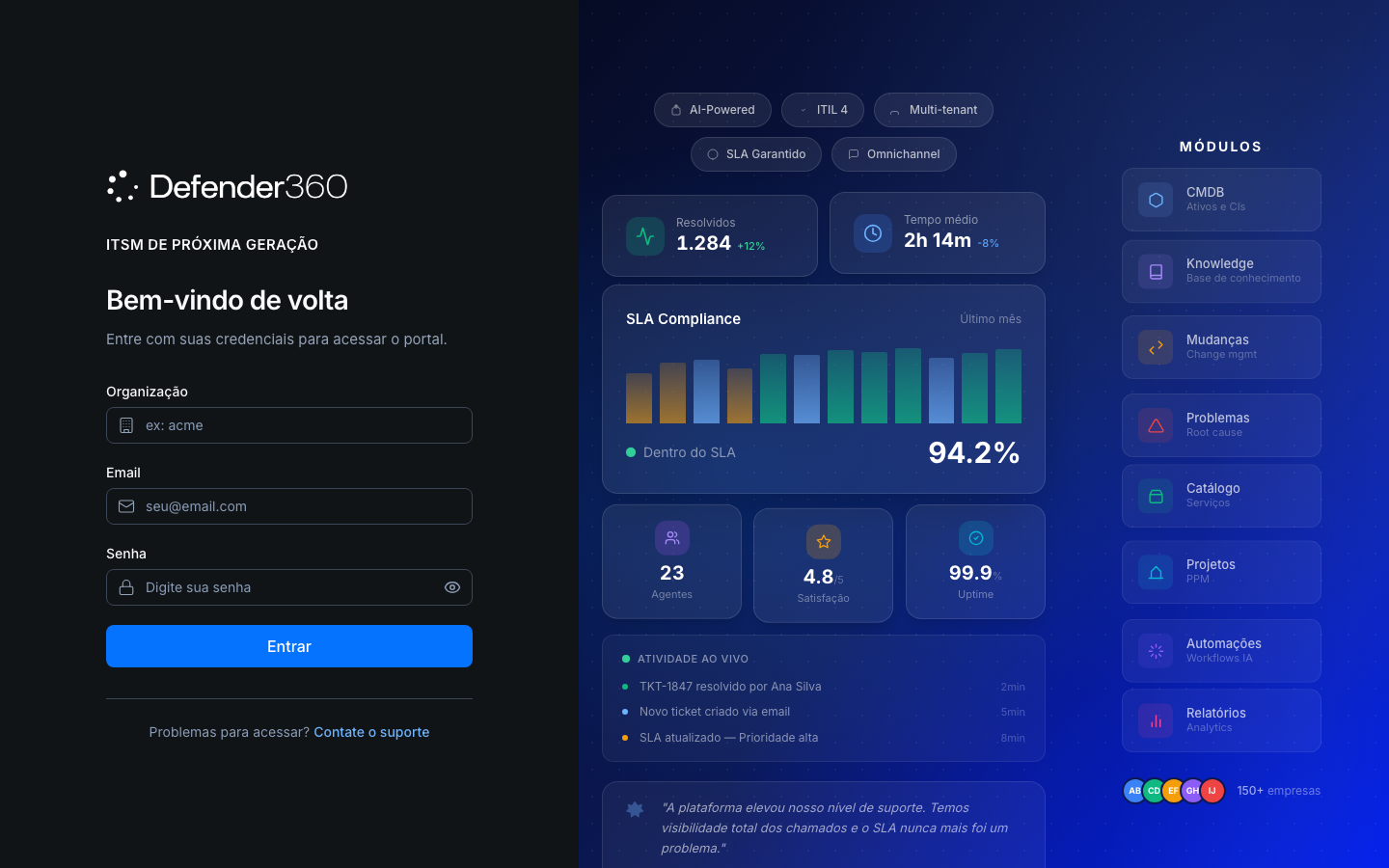
Marque a opção “Lembrar-me” para manter sua sessão ativa por mais tempo e não precisar digitar suas credenciais a cada acesso.
Se você esqueceu sua senha, clique em “Esqueci minha senha” na tela de login. Um e-mail de recuperação será enviado para o endereço cadastrado.
Conhecendo o Dashboard
Após o login, você é direcionado ao Dashboard Principal — a visão geral de toda a operação do seu service desk.
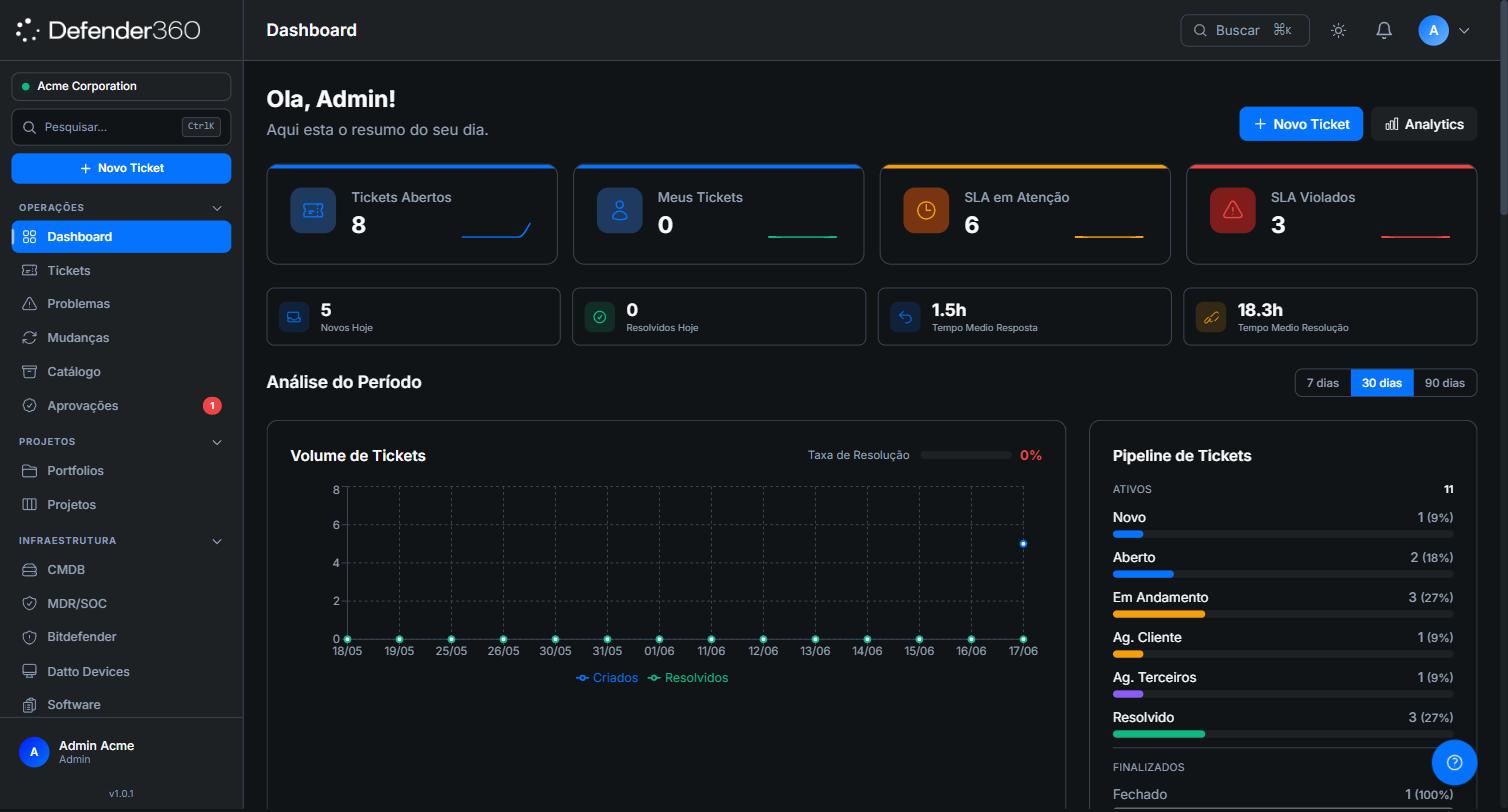
O dashboard exibe as seguintes informações:
- KPIs em tempo real — Total de tickets abertos, tickets resolvidos hoje, tempo médio de resposta e taxa de SLA cumprido.
- AI Copilot — Painel lateral com sugestões inteligentes geradas pelo Aegis AI, incluindo tickets que precisam de atenção e recomendações de ação.
- Gráficos de tendência — Evolução de tickets por status, prioridade e categoria ao longo do tempo.
- Tickets recentes — Lista dos últimos tickets criados ou atualizados, com acesso rápido a cada um.
- Distribuição por equipe — Visão de carga de trabalho distribuída entre os agentes e times.
O dashboard é atualizado automaticamente a cada 30 segundos. Você também pode forçar a atualização clicando no ícone de refresh no canto superior direito.
Navegação
A barra lateral esquerda organiza todos os módulos da plataforma em grupos lógicos:
Operações
| Item | Descrição |
|---|---|
| Dashboard | Visão geral com KPIs e gráficos |
| Tickets | Gerenciamento de chamados e incidentes |
| Problemas | Gestão de problemas (ITIL) |
| Mudanças | Controle de mudanças e CAB |
| Catálogo | Catálogo de serviços e requisições |
| Aprovações | Fila de aprovações pendentes |
Projetos
| Item | Descrição |
|---|---|
| Portfolios | Visão estratégica de portfolios |
| Projetos | Gerenciamento de projetos e tarefas |
Infraestrutura
| Item | Descrição |
|---|---|
| CMDB | Configuration Items e relacionamentos |
| MDR/SOC | Monitoramento de segurança |
| Bitdefender | Proteção de endpoints |
| Datto | Integração com Datto RMM |
| Software | Inventário de software |
Inteligência
| Item | Descrição |
|---|---|
| AI Copilot | Sugestões e automações de IA |
| Analytics | Relatórios e insights |
Configurações
| Item | Descrição |
|---|---|
| Geral | Configurações do tenant |
| Equipes | Times, agentes e permissões |
| Integrações | Conectores e webhooks |
Busca Rápida
O Defender360 possui uma paleta de comandos acessível a qualquer momento:
- Pressione Cmd+K (macOS) ou Ctrl+K (Windows/Linux)
- Uma barra de busca global aparece no centro da tela
- Digite para buscar tickets, CIs, artigos da base de conhecimento, usuários ou configurações
- Use as setas do teclado para navegar e Enter para selecionar
A busca rápida também aceita comandos diretos como #12345 para ir
diretamente a um ticket pelo número.
Notificações
O ícone de sino no canto superior direito da barra de navegação exibe suas notificações:
- Tickets atribuídos a você
- Menções em comentários
- SLA próximo do vencimento ou violado
- Aprovações pendentes aguardando sua ação
- Atualizações de tickets que você observa (watcher)
Clique no sino para abrir o Centro de Notificações. Notificações não lidas aparecem com um indicador visual. Você pode marcar como lida individualmente ou usar “Marcar todas como lidas”.
Temas
O Defender360 suporta dois modos visuais:
- Modo Claro — Ideal para ambientes com boa iluminação
- Modo Escuro — Reduz fadiga visual em ambientes com pouca luz
Para alternar entre os temas, clique no ícone de sol/lua na barra superior. A preferência é salva automaticamente no seu perfil.
Próximos Passos
Agora que você conhece a interface, explore os guias detalhados: