Base de Conhecimento
Consulte, crie e mantenha artigos de solução diretamente no portal do agente.
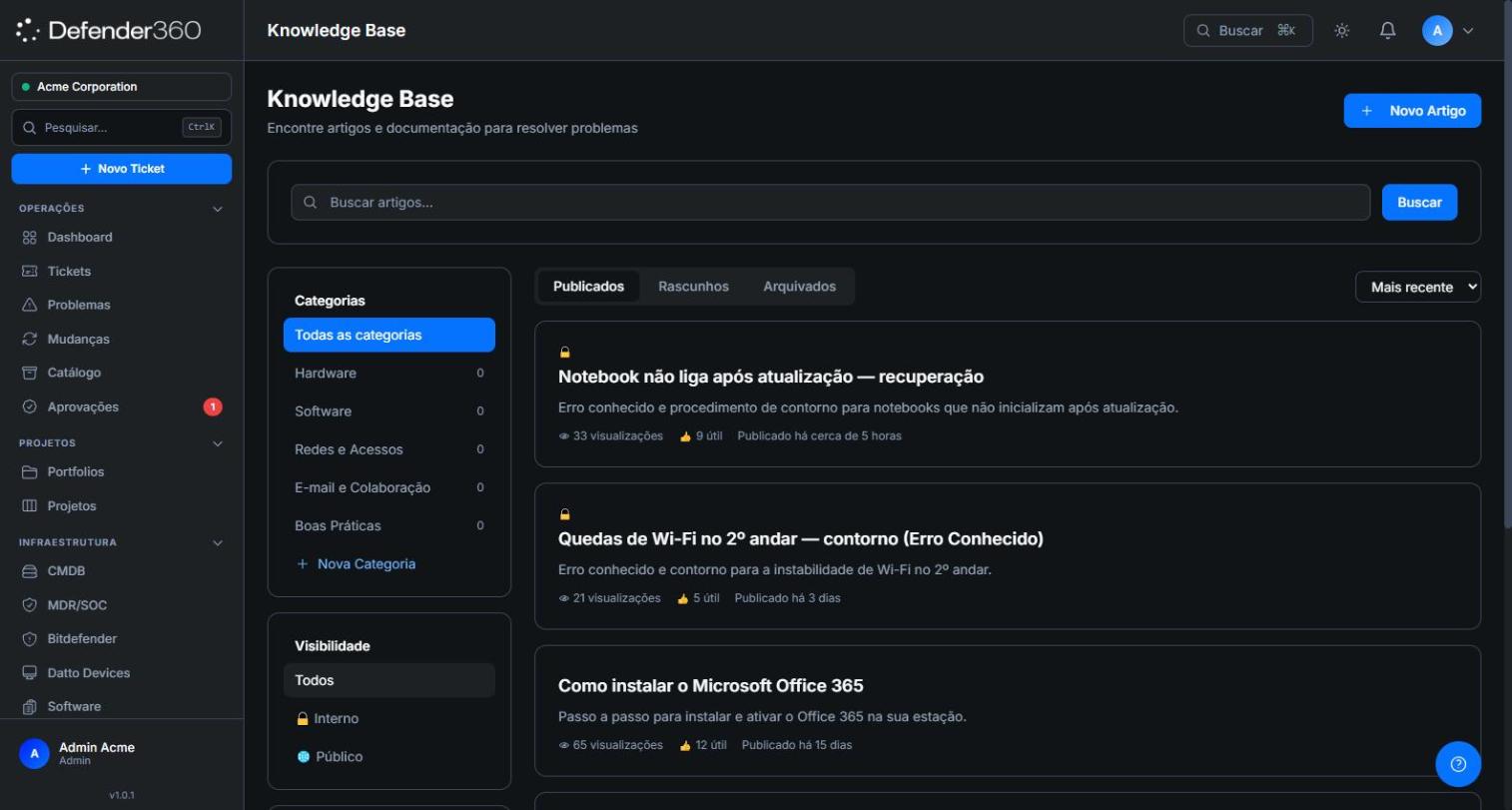
Navegando na Base de Conhecimento
A tela principal exibe três abas de status:
- Publicados — exibição padrão ao abrir a KB
- Rascunhos — artigos em edição, não visíveis para outros usuários
- Arquivados — artigos obsoletos mantidos para histórico
Sidebar de filtros
A sidebar lateral oferece:
- Categorias — lista com contador de artigos por categoria e botão “Nova Categoria”
- Visibilidade — opções “Todos”, “Interno” e “Público”
- Tags — chips de seleção múltipla com botão “Limpar” para resetar a seleção
- Busca por texto — campo que dispara a pesquisa ao pressionar Enter ou clicar em “Buscar”
Ordenação
Use o seletor de ordenação para classificar os resultados:
- Mais recente — data de publicação ou atualização
- Mais útil — baseado nas avaliações de feedback
- Mais visto — número de visualizações
Não há filtro por autor nem por intervalo de datas. Use a busca por texto combinada com tags e categorias para refinar os resultados.
Criando e Editando Artigos
Ao criar ou editar um artigo, o editor apresenta os seguintes campos:
| Campo | Detalhe |
|---|---|
| Título | Obrigatório. Entre 5 e 255 caracteres. |
| Resumo | Opcional. Até 500 caracteres. Exibido na listagem. |
| Conteúdo | Obrigatório. Escrito em Markdown via textarea simples. |
| Nota de Alteração | Obrigatória ao publicar. Descreve o que mudou nesta versão. |
| Categoria | Selecione uma das categorias existentes. |
| Visibilidade | ”Interno” (visível apenas para agentes) ou “Público” (visível no portal do cliente). Cada opção exibe uma descrição explicativa. |
| Tags | Chips para classificação adicional. |
O editor não possui salvamento automático, upload de imagem direto no formulário, nem visualização em tempo real do Markdown. Salve manualmente com frequência.
Ações de publicação
As ações disponíveis variam conforme o estado atual do artigo:
- Rascunho novo: “Criar Rascunho” ou “Criar e Publicar”
- Rascunho existente: “Salvar Rascunho” ou “Salvar e Publicar”
- Publicado: “Arquivar”
- Arquivado: “Republicar”
Visualizando um Artigo
A tela de detalhe exibe:
- Badges de visibilidade (Interno/Público) e status do artigo
- Metadados: número de visualizações, contagem de avaliações “acharam útil” e datas de criação/atualização
- Conteúdo renderizado a partir do Markdown
- Tags clicáveis que filtram a listagem pela tag selecionada
- Bloco de feedback “Este artigo foi útil?” com os botões “Sim, foi útil” e “Não ajudou”
- Artigos relacionados listados ao final
Painel lateral
O painel direito contém quatro seções:
Ações Botões contextuais: Editar, Publicar, Arquivar, Republicar, Copiar link e Imprimir.
Informações Autor, Categoria, Visibilidade e número de Versão.
Histórico de Versões Lista todas as versões registradas com número de versão, autor, data e nota de alteração. O botão “Ver” permite inspecionar o conteúdo de versões anteriores.
Recursos Vinculados Relações com outros registros ITSM, agrupadas por tipo: Tickets, Problemas, Mudanças e CIs (Configuration Items). O botão “Vincular Recurso” permite adicionar novas relações.