Como Abrir um Chamado
Aprenda a registrar uma solicitação de suporte no Portal do Cliente.
Onde Abrir
Na tela inicial ou na página Meus Chamados, clique em Novo Chamado. Você também chega lá pela ação rápida Criar chamado do painel inicial.
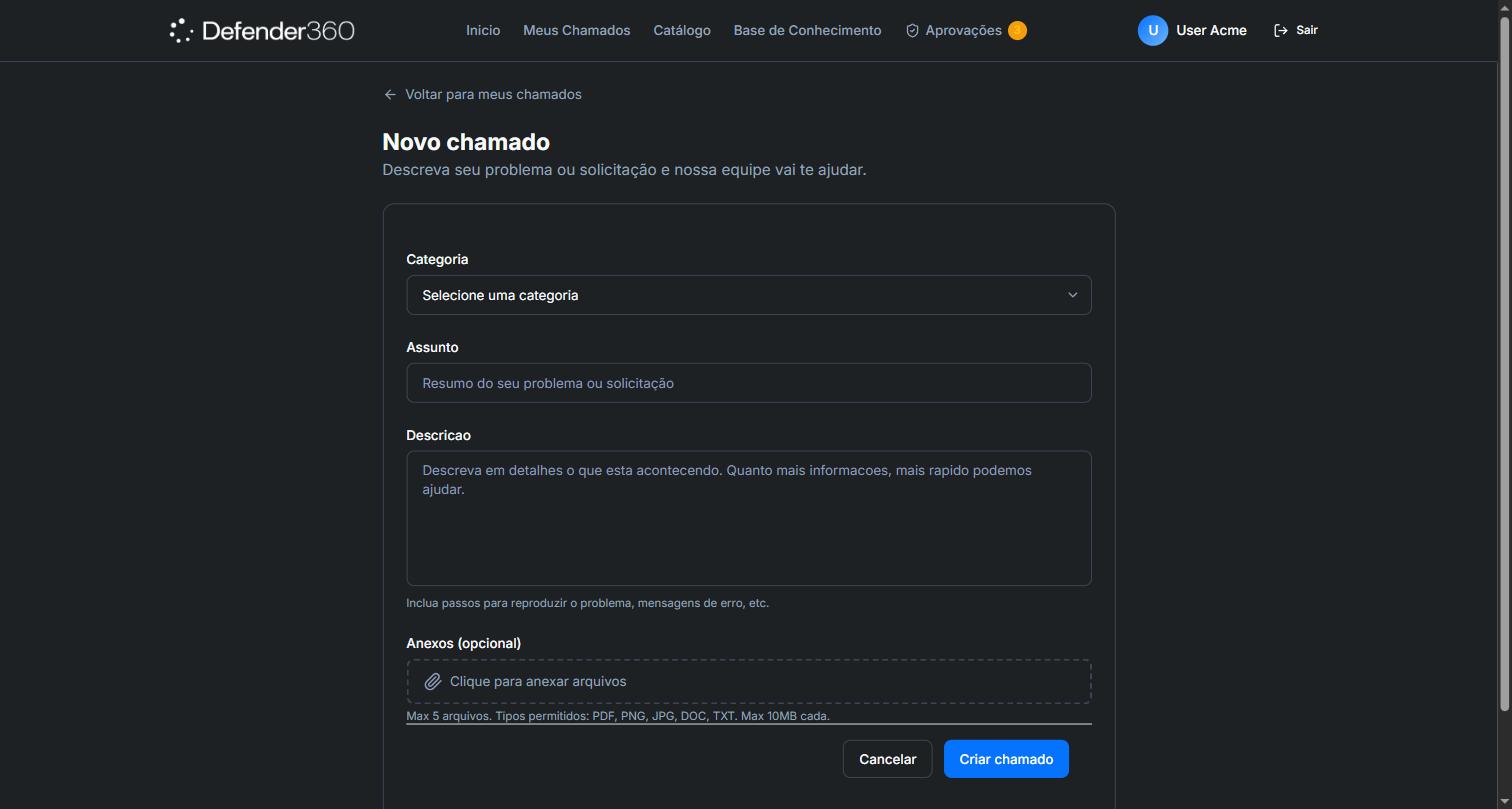
Preenchendo o Formulário
O formulário de novo chamado tem os seguintes campos:
| Campo | Obrigatório | Detalhes |
|---|---|---|
| Categoria | Sim | Selecione a categoria que melhor descreve seu pedido. A lista é definida pela sua empresa. |
| Assunto | Sim | Resumo do problema — de 5 a 255 caracteres. |
| Descrição | Sim | Detalhe o que está acontecendo — de 10 a 10.000 caracteres. |
| Anexos | Não | Arquivos de apoio (veja os limites abaixo). |
Ao abrir um chamado, não há campos de prioridade, equipamento ou contato alternativo. Inclua qualquer detalhe relevante (equipamento afetado, telefone) na Descrição.
Escreva uma Boa Descrição
Quanto mais clara a descrição, mais rápido o suporte resolve. Um bom roteiro:
O que está acontecendo? Descreva o problema ou erro.
Quando começou? Data/hora aproximada.
O que você estava fazendo? A ação que levou ao problema.
Mensagem de erro (se houver): Copie e cole o texto exato.
Já tentou algo? O que você já testou.
Exemplo:
“Ao acessar o sistema de vendas aparece ‘Erro 500’. Começou hoje às 9h. Já limpei o cache e testei outro navegador, mas o erro continua. Colegas do setor conseguem acessar normalmente.”
Sugestões da Base de Conhecimento
Conforme você digita o Assunto (a partir de 3 caracteres), o portal sugere artigos relacionados. Vale conferir antes de enviar — talvez a solução já exista.
Anexos
Você pode anexar arquivos de apoio (capturas de tela, documentos):
- Formatos aceitos: PDF, PNG, JPG, JPEG, GIF, DOC, DOCX, TXT.
- Tamanho: até 10 MB por arquivo.
- Quantidade: até 5 arquivos por chamado.
Windows: Windows + Shift + S para capturar uma área da tela.
Mac: Cmd + Shift + 4 para capturar uma área da tela.
Enviar
Revise as informações e envie o chamado. Depois disso, acompanhe o andamento em Meus Chamados.