Atender Chamado
Aprenda a responder o cliente, registrar o progresso e resolver um chamado.
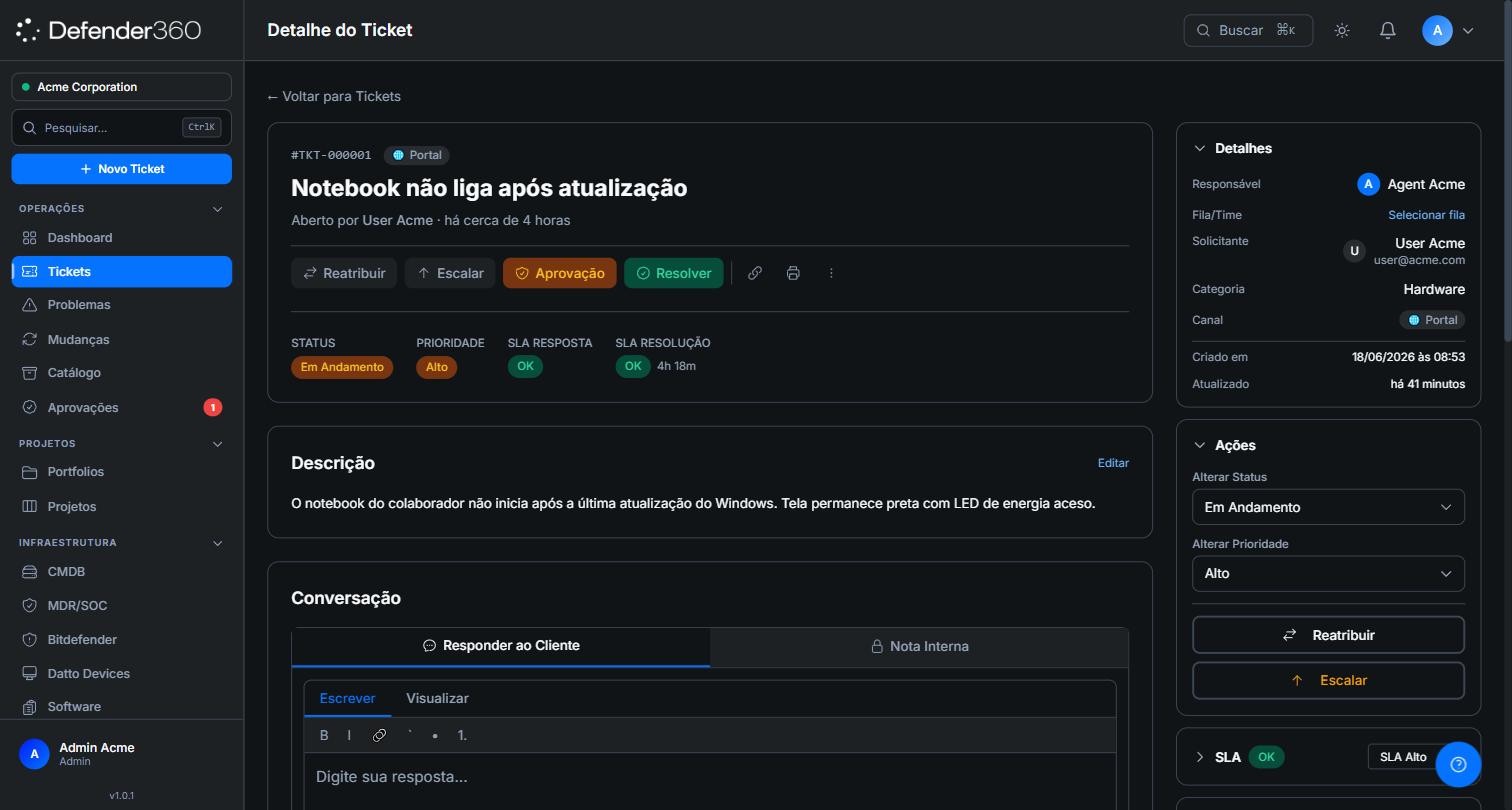
A Tela do Chamado
Ao abrir um chamado você encontra:
- Cabeçalho com número, canal de origem, título e solicitante.
- Status, Prioridade e SLA (Resposta e Resolução).
- Conversação com abas Todas atividades, Comentários e Histórico.
- Barra de ações rápidas e uma barra lateral com seções de apoio.
Respondendo
O editor de resposta tem duas abas:
- Responder ao Cliente — mensagem visível ao solicitante.
- Nota Interna — visível apenas para a equipe (destacada em amarelo).
O editor suporta markdown, menção a colegas com @, e colar imagem direto do clipboard (a imagem é adicionada aos anexos). Use Ctrl+Enter para enviar.
- Marque “Marcar como resolução” para registrar a resposta como a solução.
- Anexe arquivos (até 5 por envio, 25 MB cada).
Use a Nota Interna para registrar investigações e contexto para a equipe — ex.: “Verifiquei os logs, erro 500 no servidor X”. Mencione colegas com @.
Ações Rápidas
Na barra de ações do chamado:
| Ação | O que faz |
|---|---|
| Atribuir a mim | Assume o chamado (quando não atribuído) |
| Reatribuir | Passa o chamado para outro agente |
| Escalar | Encaminha pelo fluxo de escalonamento (veja o guia dedicado) |
| Aprovação | Solicita uma aprovação para o chamado |
| Resolver | Abre o modal de resolução |
| Copiar link / Imprimir | Compartilha ou imprime o chamado |
| Mais ações | Reabrir, Fechar, Cancelar e Mesclar com outro chamado |
Status e Prioridade
Na barra lateral, seção Ações, você altera:
- Status — Novo, Aberto, Em Andamento, Aguardando Cliente, Aguardando Terceiros, Resolvido, Fechado, Cancelado (as transições válidas dependem do status atual).
- Prioridade — Crítico, Alto, Médio, Baixo.
Use Aguardando Cliente quando o atendimento depende de uma resposta do solicitante e Aguardando Terceiros quando depende de um fornecedor.
Barra Lateral de Apoio
As seções da lateral (recolhíveis) incluem:
- Detalhes — responsável, fila, solicitante, categoria, canal, datas.
- SLA — status e política de SLA do chamado (veja Monitoramento de SLA).
- AI Copilot — sugestões da IA para o chamado.
- Análise de Impacto e Tickets Vinculados.
- Observadores — quem acompanha o chamado.
- Itens de Configuração — CIs do CMDB ligados ao chamado.
- Knowledge Base — artigos vinculados; o botão Buscar permite vincular um artigo ao chamado.
- Tags — etiquetas do chamado.
Mesclar Chamados
Quando dois chamados tratam do mesmo assunto, use Mais ações → Mesclar com outro. O fluxo busca o outro chamado, cria um vínculo de duplicata, registra uma nota interna em ambos e encerra o chamado de origem.
Resolvendo o Chamado
- Clique em Resolver.
- Preencha a Descrição da Resolução (obrigatória).
- Anexe evidências, se houver.
- Confirme. O cliente é notificado de que o problema foi resolvido.
Se o problema voltar, use Mais ações → Reabrir ticket.